---
title: "Tworzenie konta Google Tag Manager"
description: "Słyszałeś o Google Tag Manager i chciałabyś lub chciałbyś wdrożyć to genialne rozwiązanie na swojej stronie. Tutaj właśnie zrobisz pierwszy krok. Przeczytaj jak założyć konto Google Tag Manager."
date: 2020-06-16
author: "Roman Rozenberger"
url: "https://rozenberger.com/posts/p/tworzenie-konta-google-tag-manager/"
categories:
- "Aplikacje"
- "Poradniki"
tags:
- "Google Tag Manager"
---
Słyszałeś o Google Tag Manager i chciałabyś lub chciałbyś wdrożyć to genialne rozwiązanie na swojej stronie. Tutaj właśnie zrobisz pierwszy krok. Przeczytaj jak założyć konto Google Tag Manager.
**Na tej stronie:** [pokaż](#)
[ Co to jest Google Tag Manager? ](#Co_to_jest_Google_Tag_Manager)
[ Zakładanie konta Google Tag Manager ](#Zakladanie_konta_Google_Tag_Manager)
[ Kod Google Tag Manager ](#Kod_Google_Tag_Manager)
[ Co dalej? ](#Co_dalej)
Co to jest Google Tag Manager?
------------------------------
Google Tag Manager to tak zwany TMS (ang. **Tag Management System**), czyli oprogramowanie, które może służyć do zarządzania tagami śledzącymi wykorzystywanymi w marketingu internetowym. **Tag to krótki fragment kodu** dodawany do aplikacji lub strony internetowej w celu gromadzenia danych do narzędzi analitycznych i marketingu online.
Nie chcę żebyśmy się rozwodzili nad całą definicją i możliwościami. Skupmy się teraz na najważniejszym, czyli zakładanie konta Google Tag Manager.
Zakładanie konta Google Tag Manager
-----------------------------------
Żeby założyć konto będziesz potrzebowała lub potrzebował konta w usługach Google. Jeżeli jeszcze go nie masz to przeczytaj wpis o tym [jak stworzyć konto Google](https://rozenberger.com/posts/p/konto-google-bez-gmail/).
Przejdź na stronę i z prawej strony wybierz przycisk **Start for free**.
[](https://rozenberger.com/wp-content/uploads/website-tag-management-tools-solutions-google-tag-manager.jpg)
Na kolejnym ekranie zostaniesz poproszona albo poproszony o zalogowanie się do konta Google. Po zalogowaniu pojawi się przed Tobą podstawowy ekran z listą kont Google Tag Manager-a.
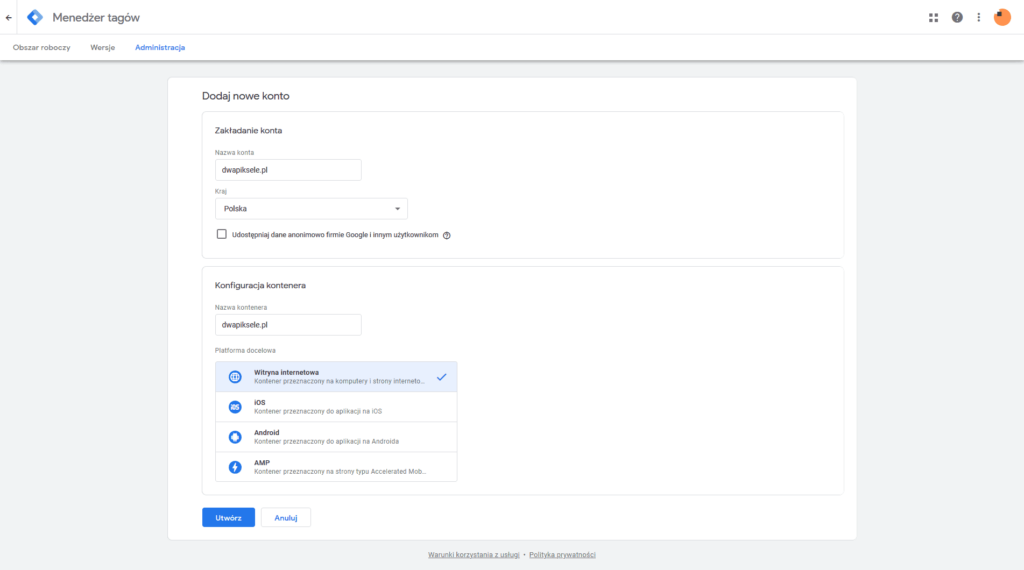
[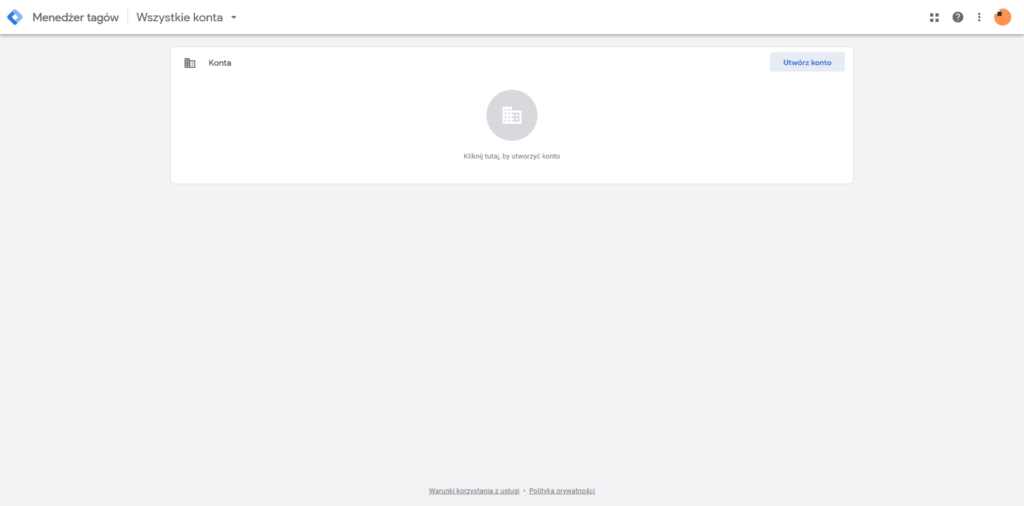](https://rozenberger.com/wp-content/uploads/tag-manager-zakladanie-001.png)Na tym ekranie wybierz ten niebieski przycisk z napisem **Utwórz konto**. Zostaniesz poproszona albo poproszony o wprowadzenie nazwy konta, wybór kraju docelowego oraz konfiguracji **pierwszego kontenera**.
Google też zapyta się czy chcesz się anonimowo podzielić danymi dotyczącymi korzystania z Tag Managera. Jeżeli włączysz usługę testów porównawczych, udostępnisz dane swojej witryny w formie anonimowej.
Google usunie wszystkie informacje umożliwiające identyfikację witryny, połączy uzyskane w ten sposób dane z setkami innych anonimowych statystyk witryn i zwróci zbiorcze informacje dotyczące trendów w formie testu porównawczego.
W moim przypadku będę tworzył kontener **Google Tag Manager dla strony internetowej** więc wybiorę i przeprowadzę Cię dalej przez tę opcję. Wprowadź swoje dane i kliknij w przycisk **Utwórz**.
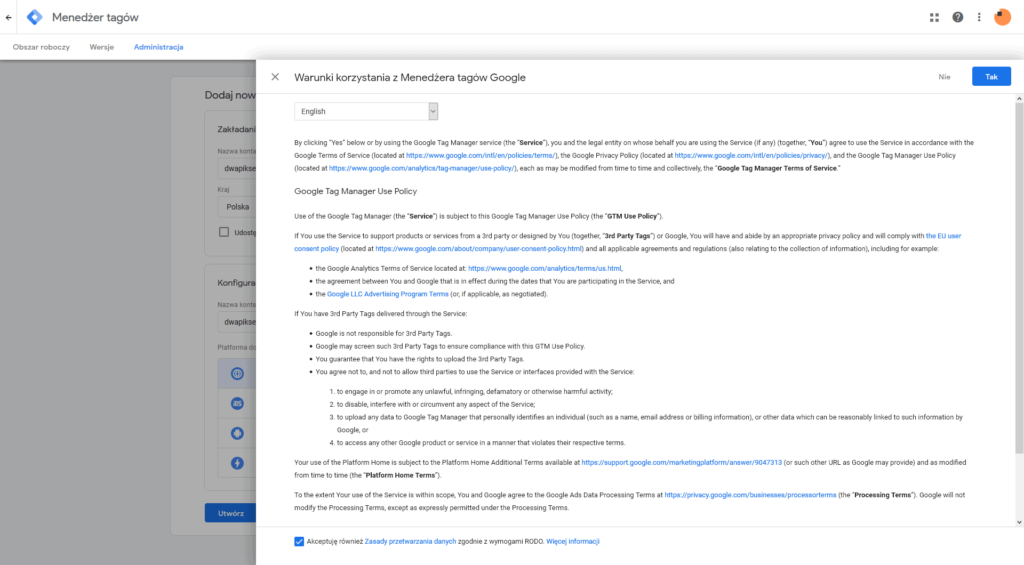
[](https://rozenberger.com/wp-content/uploads/google-tag-manager-zakladanie-002.png)Zaatakuje Cię teraz komunikat dotyczący warunków korzystania z Menadżera Tagów Google. Poniżej telegraficzny skrót i linki.
Klikając „Tak” zgadzasz się na korzystanie z Usługi zgodnie z Warunkami korzystania z usług Google (dostępnymi pod adresem [https://www.google.com/intl/pl/policies/terms/](https://policies.google.com/terms?hl=pl "https://policies.google.com/terms?hl=pl")), Polityką prywatności Google (dostępną pod adresem ) oraz Politykę użytkowania Menedżera tagów Google (dostępną pod adresem[ https://www.google.com/analytics/tag-manager/use-policy/](https://www.google.com/analytics/tag-manager/use-policy/)), z których każda może być okresowo modyfikowana.
[](https://rozenberger.com/wp-content/uploads/google-tag-manager-zakladanie-003.png)Kod Google Tag Manager
----------------------
Po akceptacji warunków załaduje Ci się ekran z kodem Google Tag Manager, a tak naprawdę dwa kody. Żeby móc korzystać z Google Tag Manager musisz umieścić je według podanych instrukcji na swojej stronie internetowej i każdej jej podstronie.
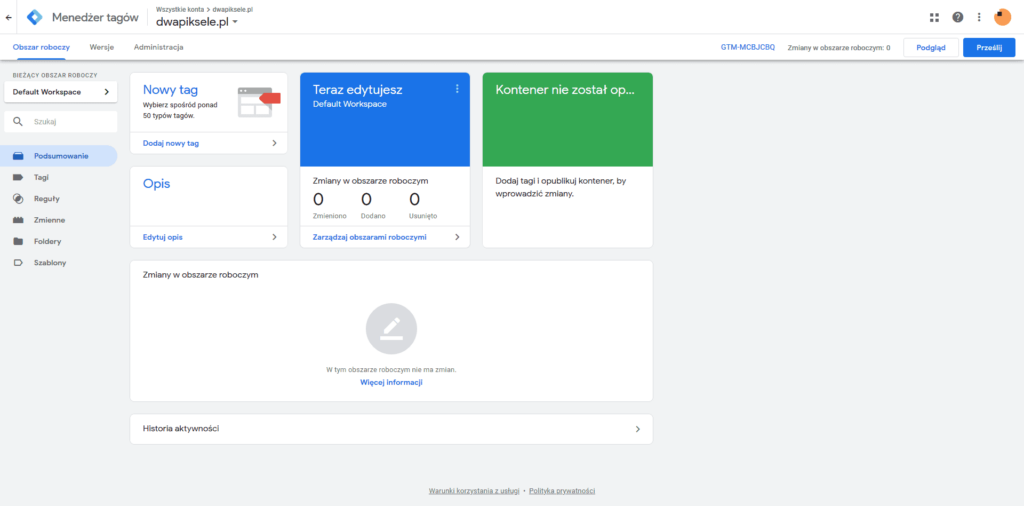
[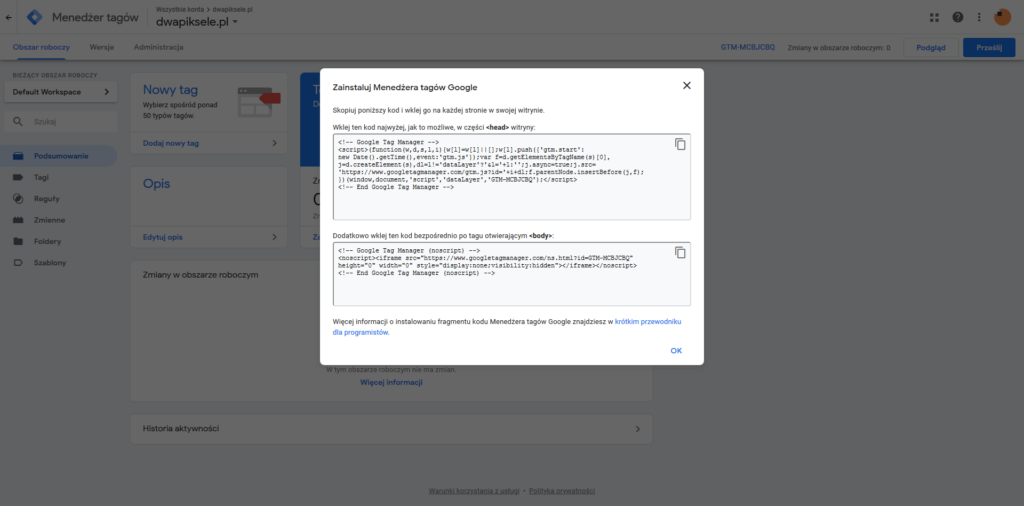](https://rozenberger.com/wp-content/uploads/google-tag-manager-zakladanie-004.png)Po instalacji i zamknięciu okienka z kodem odsłoni się Twój obszar roboczy – czyli Twój plac zabaw. Zanim zaczniesz szaleć sprawdź czy kod został zainstalowany poprawnie.
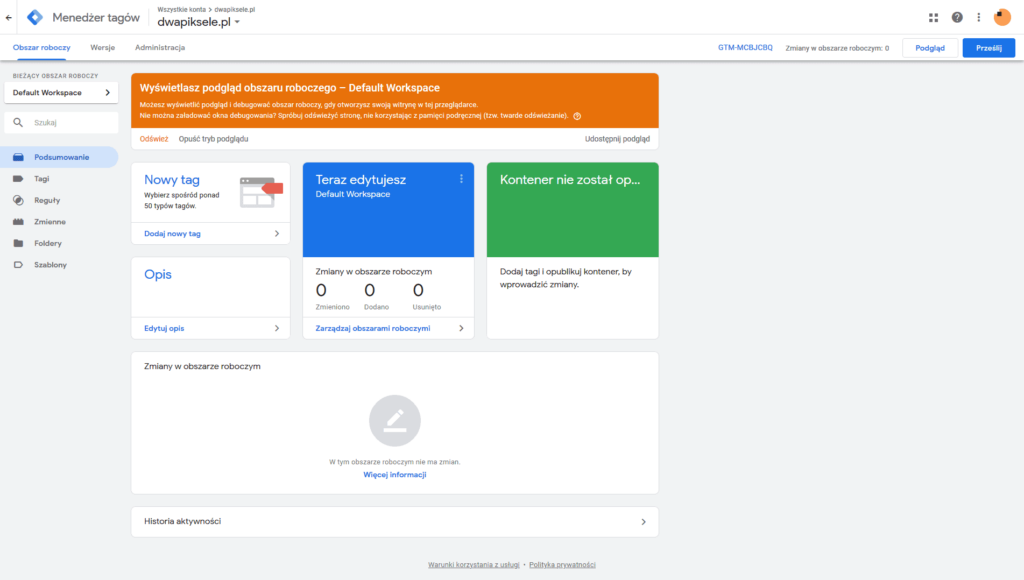
Z prawego górnego rogu kliknij w przycisk **Podgląd** i przejdź na stronę, na której wgrałaś albo wgrałeś kod menadżera tagów.
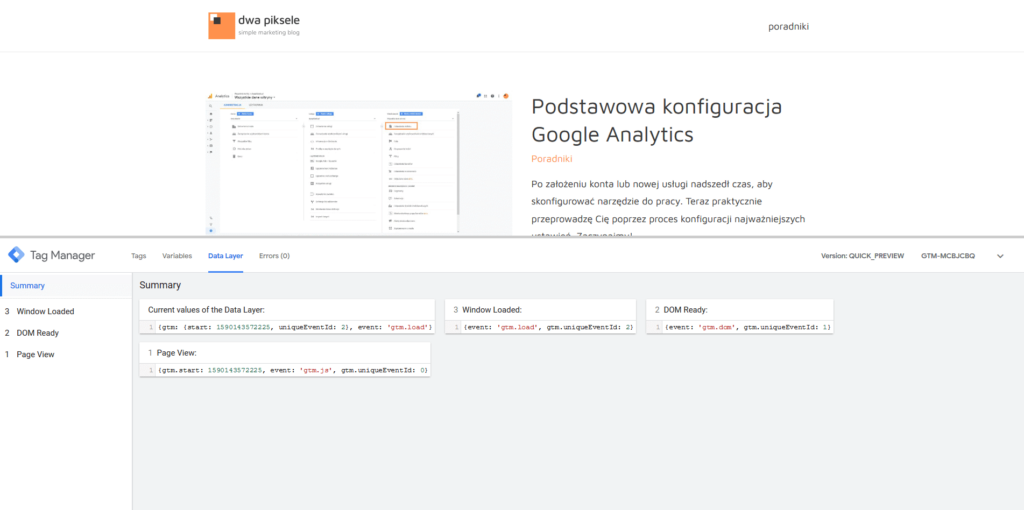
Jeżeli po przejściu na stronę internetową na dole pokaże Ci się okno takie jak na trzecim obrazku to znaczy, że kod kontenera Google Tag Manager działa poprawnie.
- [](https://rozenberger.com/wp-content/uploads/google-tag-manager-zakladanie-005-1024x506.png)
- [](https://rozenberger.com/wp-content/uploads/google-tag-manager-zakladanie-006.png)
- [](https://rozenberger.com/wp-content/uploads/google-tag-manager-zakladanie-007.png)
Co dalej?
---------
Ten poradnik miał przeprowadzić Cię tylko przez proces zakładania konta. Kolejnymi etapami i tematami, z którymi warto abyś się zapoznała to:
- Tworzenie konta[ Google Analytics dla strony internetowej (Universal Analytics)](https://rozenberger.com/posts/p/konto-google-analytics/)
- [Podstawowa Konfiguracja Google Analytics (Universal Analytics)](https://rozenberger.com/posts/p/podstawowa-konfiguracja-google-analytics/)
- Google Tag Manager WordPress
- Google Tag Manager Prestashop